Добавление приложения
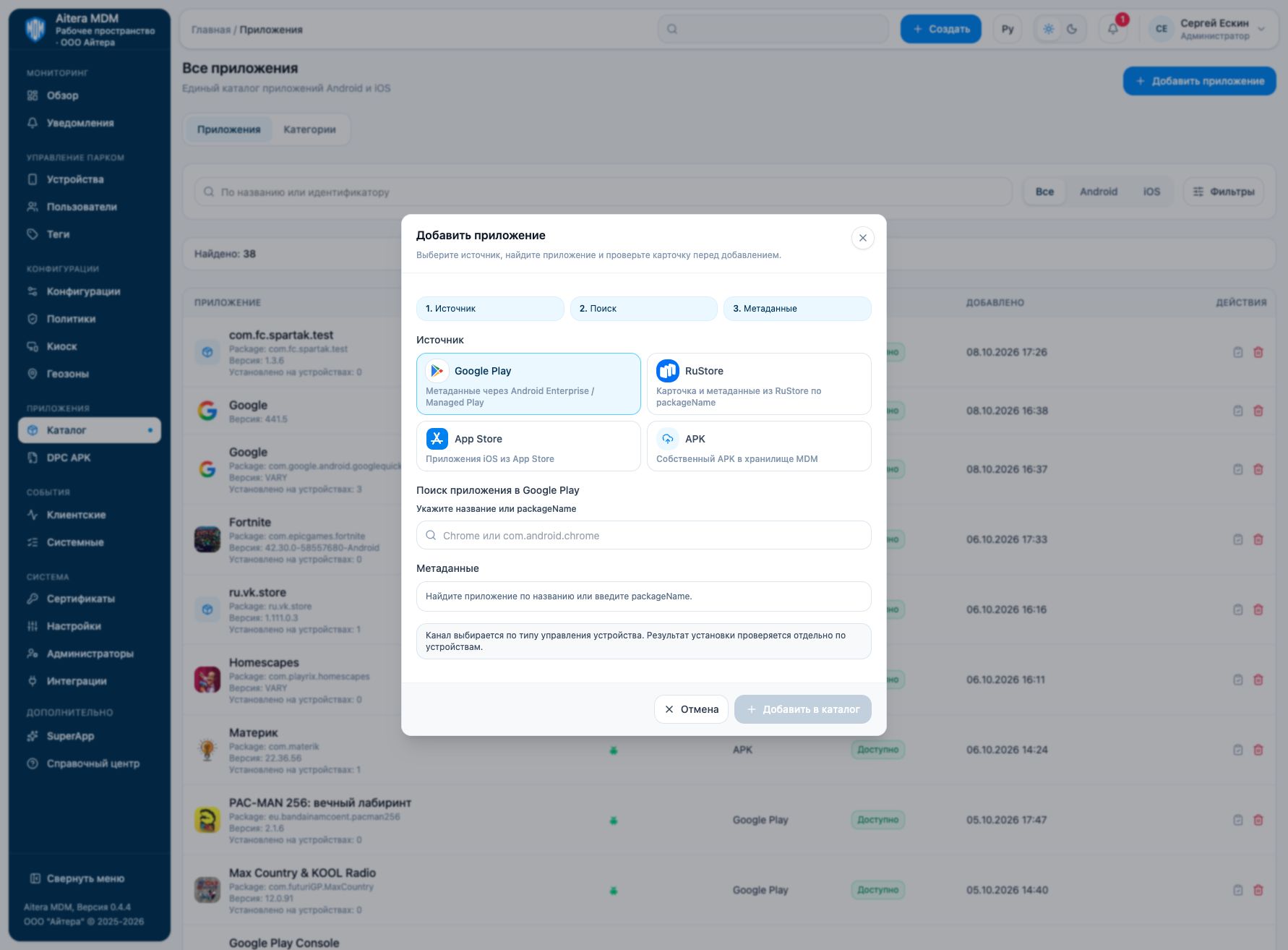
Источник определяет, откуда берутся сведения и установочный файл. Тип установки выбирается позже при назначении. Сначала определите платформу и канал управления устройства, затем добавляйте приложение.
Источники приложений
| Источник | Как добавить | Что требуется для установки |
|---|---|---|
| Google Play | Найдите название или packageName, выберите карточку и проверьте метаданные. | Через Google AMAPI — назначение в политике группы. Через Aitera DPC — прикреплённый проверенный APK этого же пакета. Одна карточка Google Play не содержит установочного файла для DPC. |
| RuStore | Найдите приложение, выберите результат и проверьте packageName и опубликованную версию. | Для Aitera DPC требуется проверенный APK. В карточке доступно действие «Получить APK из RuStore»: сервер скачивает и проверяет файл. Импорт метаданных не заменяет этот шаг. |
| APK | Выберите собственный файл .apk и подтвердите доверие подписанту в форме загрузки. |
Проверенный файл для Aitera DPC. Ручная APK-запись не использует установку через Google Play/AMAPI. |
| App Store | Укажите положительный числовой App Store ID приложения iOS и проверьте карточку. | Поддерживаемый канал Apple MDM и корректный store ID. Подключение только мобильного клиента Aitera по QR не подтверждает наличие системного управления Apple. |
Не выбирайте источник по тому, откуда приложение когда-то скачали вручную. Одинаковый packageName может присутствовать в нескольких магазинах, но карточка каталога, проверенный APK и установленная версия — разные объекты.
Добавление в каталог
- Нажмите «Добавить приложение» и выберите источник.
- Найдите приложение или загрузите APK по правилам выбранного источника.
- Проверьте название, платформу, идентификатор, версию и разработчика. Для RuStore дождитесь полной информации о опубликованной версии; при неполных метаданных импорт блокируется.
- Для APK проверьте подписанта и файл. Допустимый размер указан в форме загрузки; не используйте универсальный предел из старой справки.
- Нажмите «Добавить в каталог» и откройте добавленную карточку.
- Выполните назначение и установку. Статус «Доступно» в каталоге ещё не означает установку на телефоне.
APK для карточки магазина
Для Google Play откройте карточку и используйте «Добавить APK для DPC» либо «Обновить APK для DPC». Package name файла должен совпасть с карточкой; сервер проверяет версию и подпись. Источник останется Google Play: на Google-устройствах применяется политика магазина, на совместимых устройствах Aitera DPC используется прикреплённый файл.
Для RuStore откройте «Получить APK из RuStore», проверьте версию, размер и SHA-256 сертификата подписанта. Подтвердите доверие подписанту и запустите «Скачать и проверить». Дождитесь «APK проверен и сохранён». Если эта версия уже сохранена, форма отдельно требует подтверждения замены файла. Источник карточки остаётся RuStore.
Новая версия должна соответствовать идентичности приложения и совместимой подписи. Нельзя считать APK из другого магазина допустимым обновлением только из-за одинакового названия. Ошибку подписи или версии нужно исправить до назначения, а не повторять доставку того же файла.
Что выбрать
- Корпоративное Android-устройство с Aitera DPC: APK либо карточка магазина с проверенным APK.
- Android Enterprise через Google: Google Play и политика группы; режимы магазина описаны в матрице установки.
- iPhone/iPad: приложение App Store; отдельно подтвердите поддерживаемое Apple MDM-управление.
- Установка пользователем MDM или SuperApp: используйте прямые ссылки на приложения Aitera.