Ajout d'une application
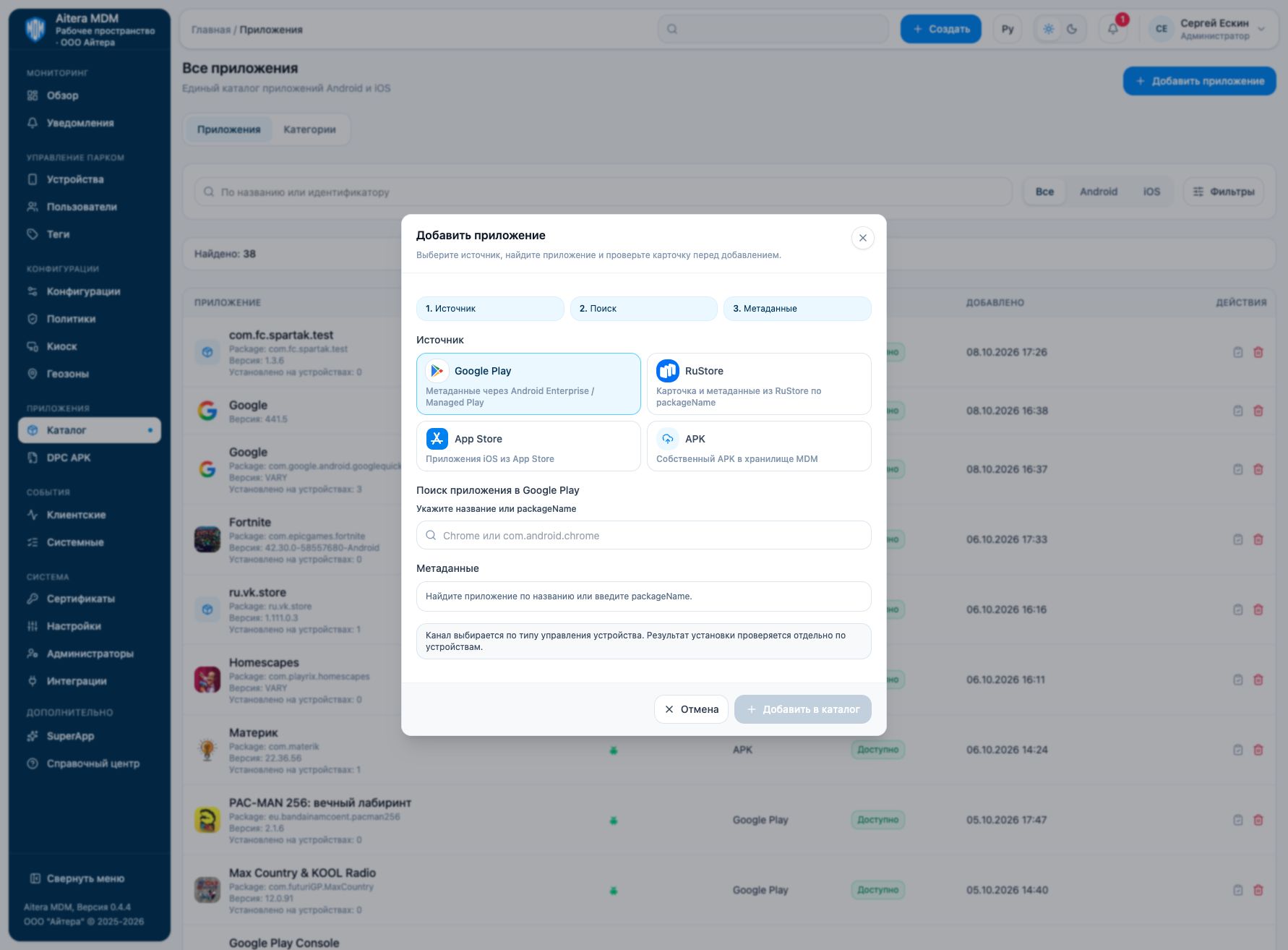
La source détermine d’où proviennent les informations et le fichier d’installation. Le type d’installation se choisit plus tard, lors de l’affectation. Déterminez d’abord la plateforme et le canal de gestion de l’appareil, puis ajoutez l’application.
Sources des applications
| Source | Comment l’ajouter | Ce qui est requis pour l’installation |
|---|---|---|
| Google Play | Recherchez le nom ou le packageName, sélectionnez la fiche et vérifiez les métadonnées. | Via Google AMAPI : affectation dans la politique du groupe. Via Aitera DPC : APK vérifié du même package, joint à la fiche. Une fiche Google Play seule ne contient pas de fichier d’installation pour le DPC. |
| RuStore | Recherchez l’application, sélectionnez le résultat et vérifiez le packageName et la version publiée. | Aitera DPC nécessite un APK vérifié. La fiche propose l’action « Obtenir l’APK depuis RuStore » : le serveur télécharge et vérifie le fichier. L’importation des métadonnées ne remplace pas cette étape. |
| APK | Sélectionnez votre propre fichier .apk et confirmez la confiance envers le signataire dans le formulaire d’importation. |
Fichier vérifié pour Aitera DPC. Une fiche APK manuelle n’utilise pas l’installation via Google Play/AMAPI. |
| App Store | Indiquez l’App Store ID numérique positif de l’application iOS et vérifiez la fiche. | Canal Apple MDM pris en charge et store ID correct. La connexion du seul client mobile Aitera par QR code ne confirme pas la présence d’une gestion système Apple. |
Ne choisissez pas la source en fonction de l’endroit où l’application a été téléchargée manuellement un jour. Un même packageName peut exister dans plusieurs magasins, mais la fiche du catalogue, l’APK vérifié et la version installée sont des objets distincts.
Ajout au catalogue
- Cliquez sur « Add application » et sélectionnez la source.
- Recherchez l’application ou importez l’APK selon les règles de la source choisie.
- Vérifiez le nom, la plateforme, l’identifiant, la version et l’éditeur. Pour RuStore, attendez les informations complètes sur la version publiée ; si les métadonnées sont incomplètes, l’importation est bloquée.
- Pour un APK, vérifiez le signataire et le fichier. La taille autorisée est indiquée dans le formulaire d’importation ; n’utilisez pas la limite générale de l’ancienne aide.
- Cliquez sur « Add to catalog » et ouvrez la fiche ajoutée.
- Effectuez l’affectation et l’installation. Le statut « Disponible » dans le catalogue ne signifie pas encore que l’application est installée sur le téléphone.
APK pour la fiche du magasin
Pour Google Play, ouvrez la fiche et utilisez « Ajouter l’APK pour le DPC » ou « Mettre à jour l’APK pour le DPC ». Le nom du package du fichier doit correspondre à la fiche ; le serveur vérifie la version et la signature. La source reste Google Play : sur les appareils Google, la politique du magasin s’applique ; sur les appareils compatibles Aitera DPC, le fichier joint est utilisé.
Pour RuStore, ouvrez « Obtenir l’APK depuis RuStore », vérifiez la version, la taille et le SHA-256 du certificat du signataire. Confirmez la confiance envers le signataire et lancez « Télécharger et vérifier ». Attendez « APK vérifié et enregistré ». Si cette version est déjà enregistrée, le formulaire demande séparément de confirmer le remplacement du fichier. La source de la fiche reste RuStore.
La nouvelle version doit correspondre à l’identité de l’application et à une signature compatible. Un APK provenant d’un autre magasin ne doit pas être considéré comme une mise à jour valide au seul motif que le nom est identique. Une erreur de signature ou de version doit être corrigée avant l’affectation, et non en renvoyant le même fichier.
Que choisir
- Appareil Android d’entreprise avec Aitera DPC : APK ou fiche de magasin avec APK vérifié.
- Android Enterprise via Google : Google Play et politique du groupe ; les modes du magasin sont décrits dans la matrice d’installation.
- iPhone/iPad : application App Store ; confirmez séparément la gestion Apple MDM prise en charge.
- Installation de MDM ou de SuperApp par l’utilisateur : utilisez les liens directs vers les applications Aitera.