Création d'un profil Kiosk
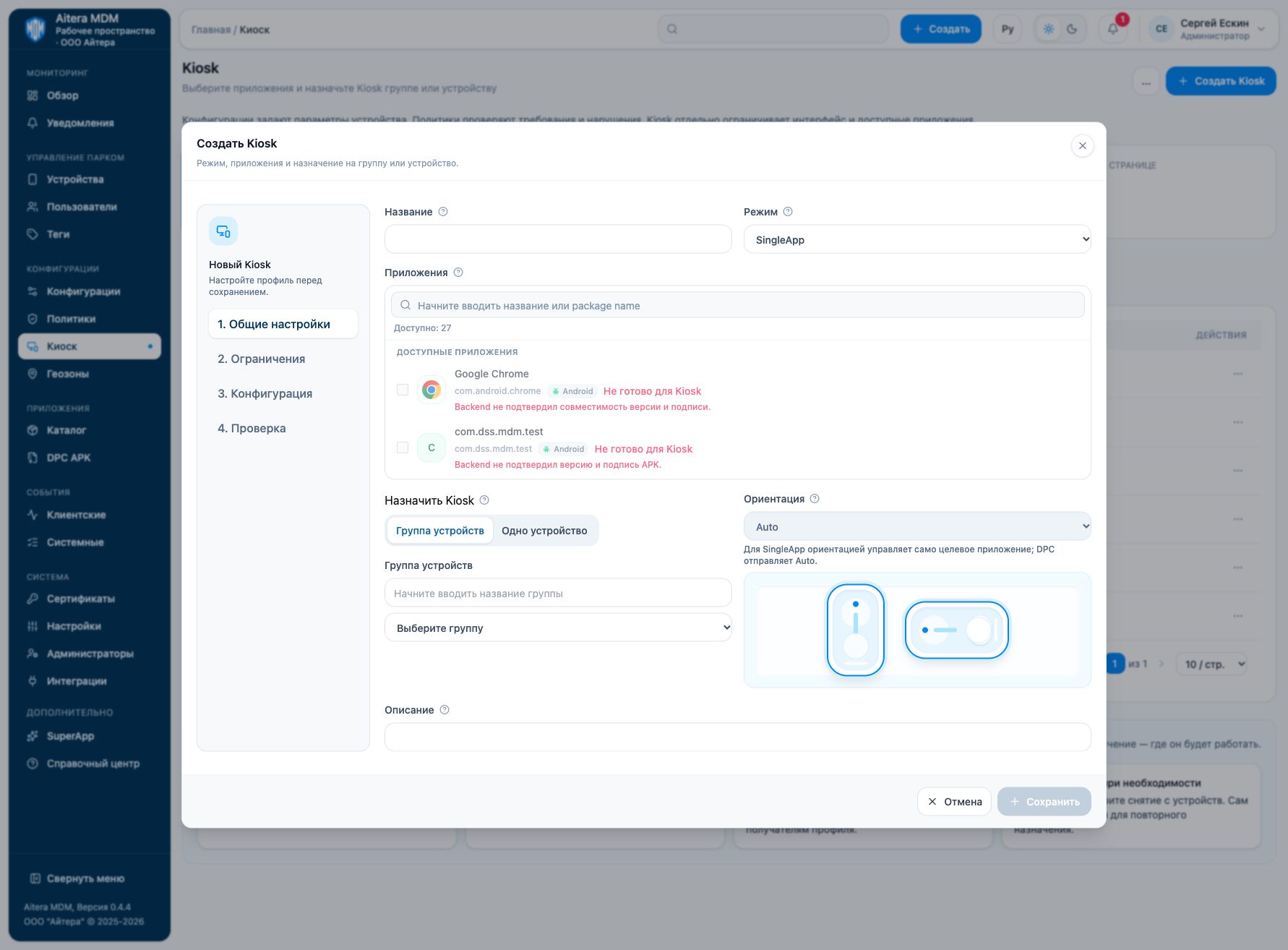
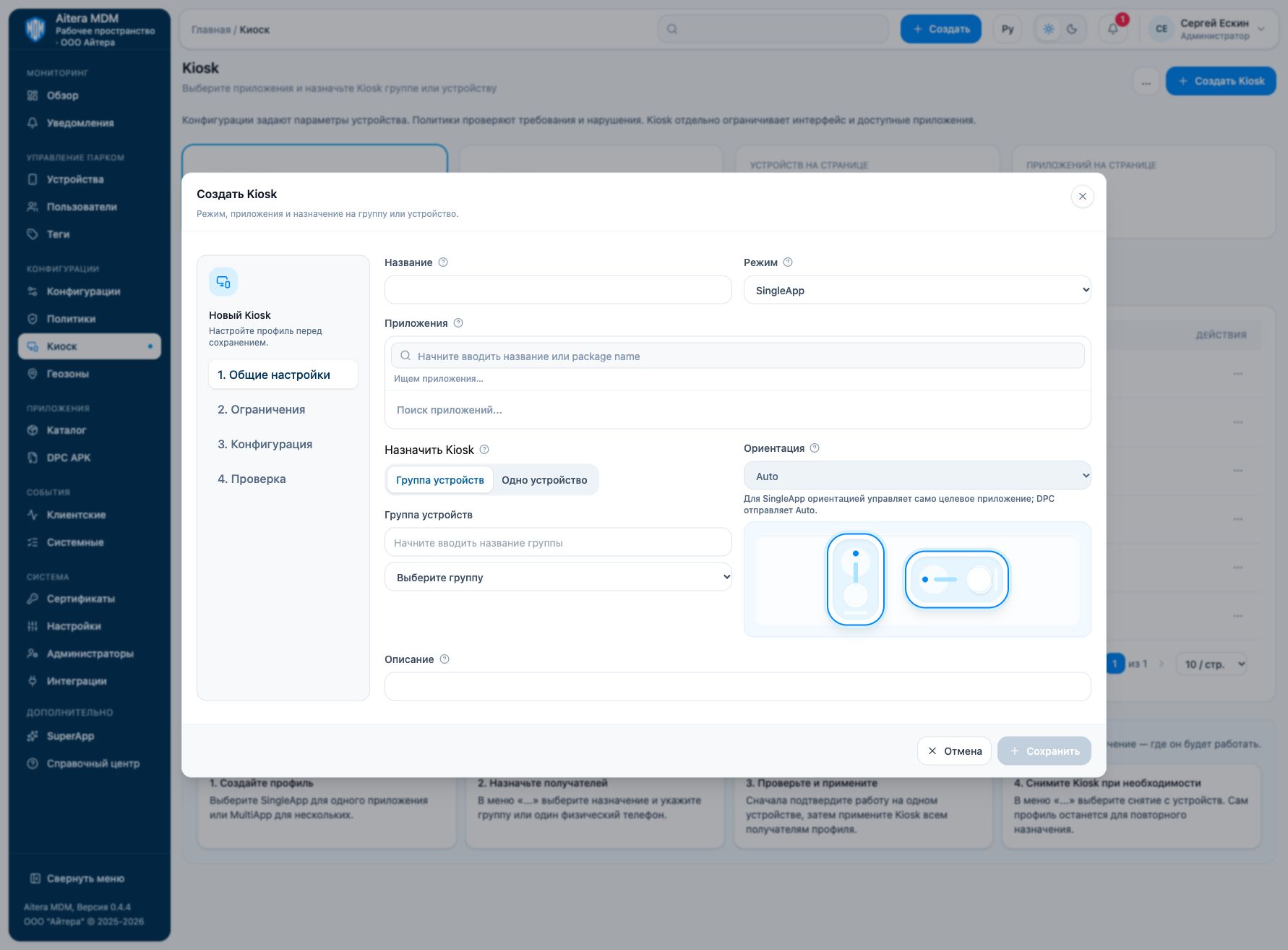
Ouvrez « Kiosk → Créer Kiosk ». Le formulaire est divisé en quatre étapes : paramètres généraux, restrictions, configuration et vérification. Le choix entre SingleApp et MultiApp détermine les paramètres disponibles.
Paramètres généraux
| Champ | Valeur et restrictions |
|---|---|
| Nom | Nom court du profil pour les administrateurs. Obligatoire ; jusqu’à 256 caractères. |
| Mode | SingleApp — une application de travail ; MultiApp — un ensemble d’applications. Il s’agit du mode du profil, et non de la source d’installation. |
| Applications | Recherchez des entrées du catalogue et sélectionnez des applications Android prêtes. SingleApp exige exactement une entrée ; MultiApp — au moins une. Le formulaire limite la sélection à 256 applications. |
| Attribuer Kiosk | « Groupe d’appareils » ou « Un seul appareil ». Vérifiez le destinataire réel, et pas seulement le nom du groupe. |
| Recherche de groupe / d’appareil | Aide à trouver le destinataire. Le téléphone Android affiché peut appartenir à un groupe ou n’en avoir aucun ; vérifiez la compatibilité définitive avant l’application. |
| Orientation | Dans MultiApp : Auto — réglage de l’appareil, Portrait — portrait, Landscape — paysage. Dans SingleApp, le champ est indisponible et Auto est envoyé. |
| Description | Note interne pour les administrateurs, jusqu’à 1024 caractères. Indiquez la finalité du profil et le responsable de la maintenance. |
La sélection d’une application portant la mention « Not ready for Kiosk » est bloquée. La cause peut indiquer l’absence de version, d’APK ou de signature confirmées. Corrigez d’abord la disponibilité dans le catalogue. Le paquet de service com.dex.mdm est ajouté automatiquement par le serveur ; il n’est pas nécessaire de le sélectionner comme application de travail du profil.
Restrictions Lock Task
L’explication de chaque commutateur, les combinaisons admises et des exemples de profils figurent dans la section des paramètres de Kiosk.
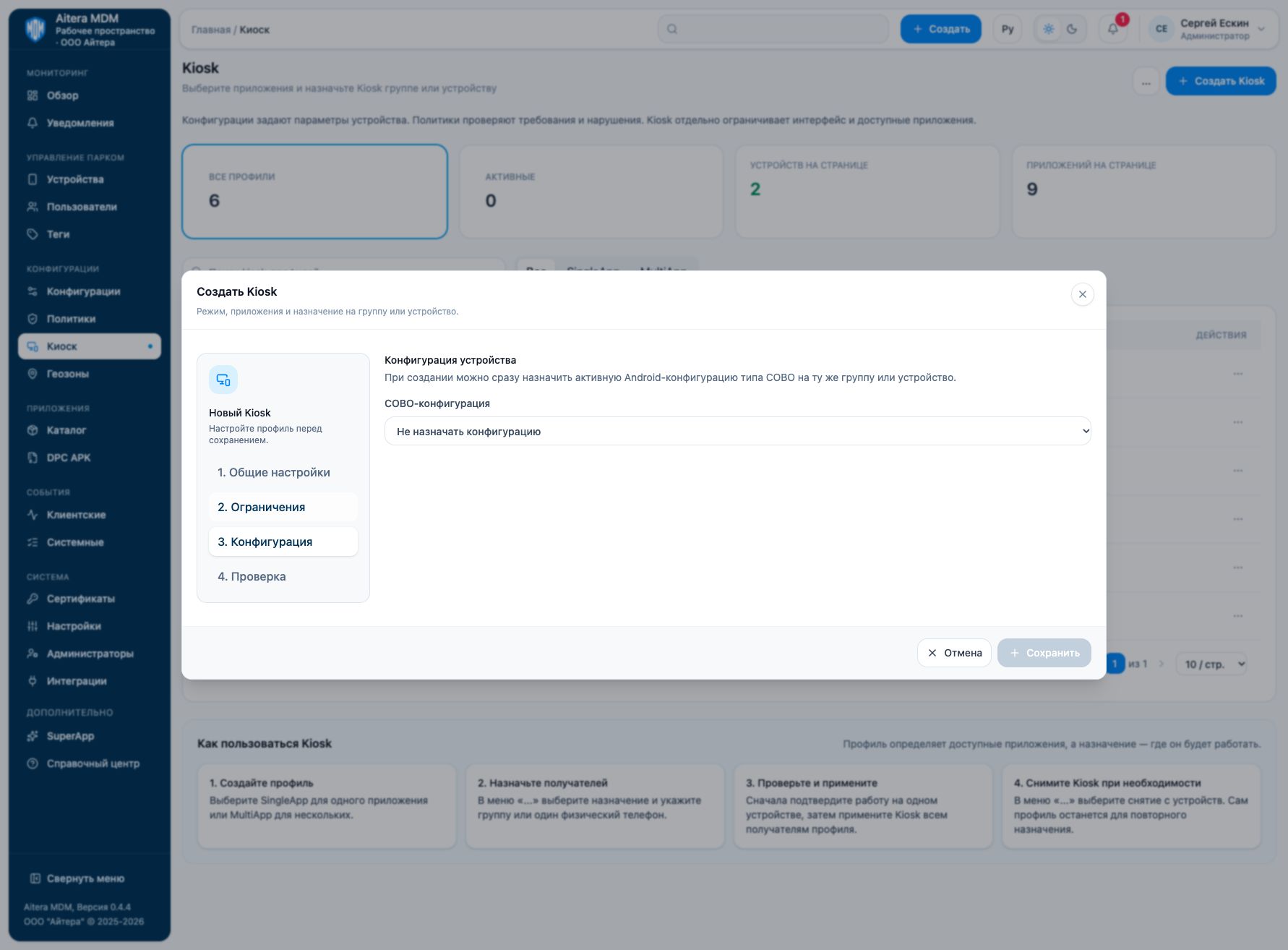
Configuration de l’appareil
Lors de la création, vous pouvez attribuer immédiatement au même destinataire une configuration Android active de type COBO. Choisissez-la dans le champ « Configuration COBO » ou laissez « Ne pas attribuer de configuration ».
La configuration définit les paramètres de l’appareil, tandis que Kiosk restreint l’interface et les applications. Préparez séparément le Wi-Fi, l’accès au serveur et les autorisations nécessaires ; le choix d’une configuration COBO ne prouve pas que tous ces paramètres y figurent déjà. Voir configurations et attributions.
Vérification et enregistrement
À l’étape « Vérification », le nom, le mode, la liste des applications, l’orientation, les restrictions et le destinataire sont comparés. Corrigez tous les messages de disponibilité et attendez la vérification des applications choisies. Enregistrez le profil, puis passez à la vérification sur l’appareil et à l’application.
Si le profil est apparu mais que l’attribution n’a pas été enregistrée, ouvrez-le et recommencez l’attribution. En cas de résultat de création indéterminé, actualisez d’abord la liste : un second clic peut créer un doublon.
Le premier lancement de l’application, la connexion et les demandes d’autorisation doivent être effectués sur un appareil de test avant l’application en masse. La présence d’une fiche prête ne confirme pas que le scénario de travail est opérationnel.