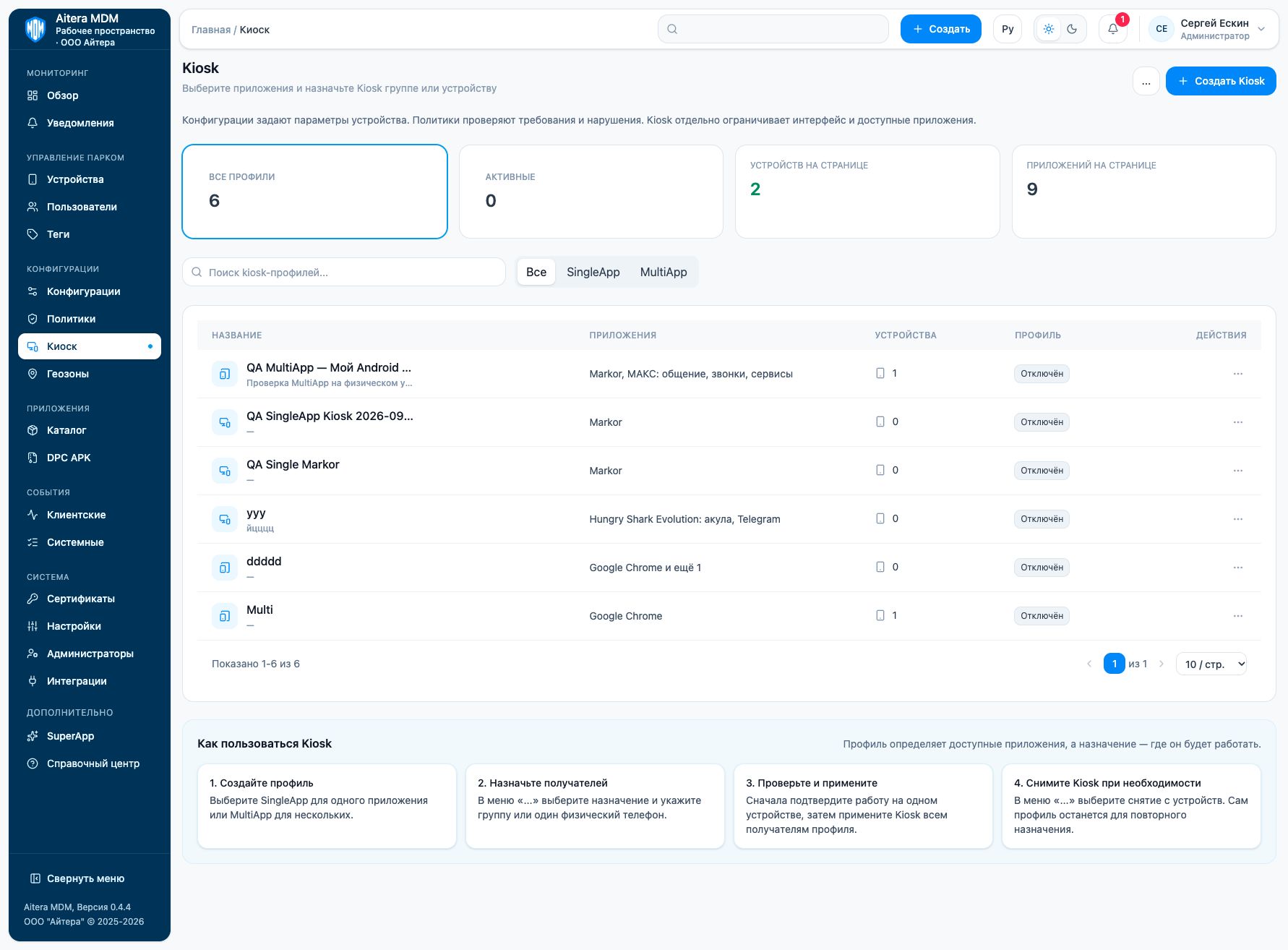
Mode Kiosk
Kiosk limite l’appareil aux applications de travail choisies et définit les éléments d’interface système disponibles. Il convient à une borne en libre-service, à une tablette de travail, à une caisse ou à l’appareil d’un employé disposant d’un ensemble restreint de tâches.
Le profil décrit le mode, les applications et les restrictions. L’attribution détermine les destinataires. L’application envoie des commandes aux appareils. Un profil enregistré et le statut « Enabled » ne prouvent pas à eux seuls que le téléphone est déjà passé en Kiosk.
Quel mode choisir
| Mode | Utilisation | Quand l’appliquer |
|---|---|---|
| SingleApp | Une seule application Android cible. Les paramètres de ce mode n’autorisent pas l’accès à l’écran d’accueil, aux applications récentes ni aux notifications. | Caisse, borne en libre-service, enquête, écran d’information. |
| MultiApp | Un ensemble d’applications de travail autorisées sur un même appareil ; l’accès aux éléments système se règle par des commutateurs. | Tablette de travail pour la gestion des stocks, la communication et un navigateur d’entreprise. |
SingleApp
Choisissez exactement une application de travail. Elle doit pouvoir se lancer et accomplir seule la tâche voulue : vérifiez la connexion, le réseau et les autorisations avant de restreindre l’interface. Si l’application exige de passer par un navigateur externe ou une autre application, ce scénario doit d’abord être testé, ou bien il faut utiliser MultiApp avec l’ensemble d’applications nécessaire.
L’orientation du profil est fixée sur Auto : elle est pilotée par l’application cible. Les commutateurs « Écran d’accueil », « Applications récentes » et « Notifications » sont indisponibles. La barre d’état, le menu d’alimentation et l’écran de verrouillage peuvent être réglés séparément.
MultiApp
Choisissez au moins une application de travail ; il s’agit généralement de plusieurs applications pour un même rôle d’employé. L’utilisateur travaille avec l’ensemble autorisé via un écran de démarrage géré. Il est possible de régler l’écran d’accueil, les applications récentes, les notifications, la barre d’état, le menu d’alimentation et l’écran de verrouillage.
Pour l’orientation, Auto, Portrait et Landscape sont disponibles. Notez qu’une redirection externe depuis une application de travail peut nécessiter une application autorisée supplémentaire. Vérifiez le parcours de travail réel, et pas seulement la présence d’icônes dans le menu.
Exigences et limites
L’assistant sélectionne des applications Android du catalogue géré et vérifie leur disponibilité pour Kiosk. Les entrées iOS ne sont pas des applications de travail de kiosque ici. Pour Aitera DPC en propre, préparez un appareil d’entreprise pris en charge et une version vérifiée de l’application ; comparez les canaux de gestion.
Une fiche de boutique sans version ni signature confirmées peut s’afficher comme « Not ready for Kiosk » et ne pas pouvoir être sélectionnée. Suivez la cause indiquée et préparez le fichier d’installation. Le statut « Ready for Kiosk » confirme la vérification du catalogue, et non le lancement réussi de l’application sur un appareil physique.
Android Lock Task limite l’accès à la liste des applications autorisées ; cela diffère de l’épinglage d’écran par l’utilisateur. Les possibilités dépendent de la gestion de l’appareil et d’Android : description officielle de Lock Task. Les profils SingleApp/MultiApp de cet assistant ne doivent pas être automatiquement assimilés aux fonctions homonymes de Google AMAPI ou d’Apple.
Ordre de travail
L’orientation, chaque commutateur système, leurs combinaisons et des exemples de profils sont décrits en détail dans la section « Paramètres du mode Kiosk ».
- Préparez l’application, le réseau, le compte et un moyen de sortie pour la maintenance.
- Créez un profil et choisissez le mode et les restrictions.
- Attribuez-le à un appareil de test ou à un petit groupe dont la composition est connue.
- Effectuez la vérification et l’application. Regardez le téléphone lui-même et confirmez le lancement sans demande d’autorisation.
- Après la vérification, appliquez le profil à tous les destinataires et suivez les confirmations.
- Pour la maintenance, utilisez le retrait du profil ou la sortie d’urgence temporaire — ce sont deux actions différentes.