Démarrage rapide
Aitera MDM réunit les appareils, les utilisateurs, les applications et les réglages dans l’espace de travail de l’organisation. Commencez par un appareil de test : préparez le propriétaire, choisissez le mode de connexion, affectez les réglages et vérifiez le résultat sur l’appareil lui-même.
Avant de commencer
Il vous faut l’adresse de la console de votre organisation, un compte administrateur et l’accès de l’appareil au serveur MDM. Les fonctionnalités dépendent de la plateforme, du mode de gestion et des intégrations configurées. Vérifiez les versions d’OS prises en charge pour le client et l’agent utilisés : l’ancien tableau « Android 5+ / iOS 11+ » n’est pas une matrice confirmée pour cette version.
1. Ouvrez l’espace de travail
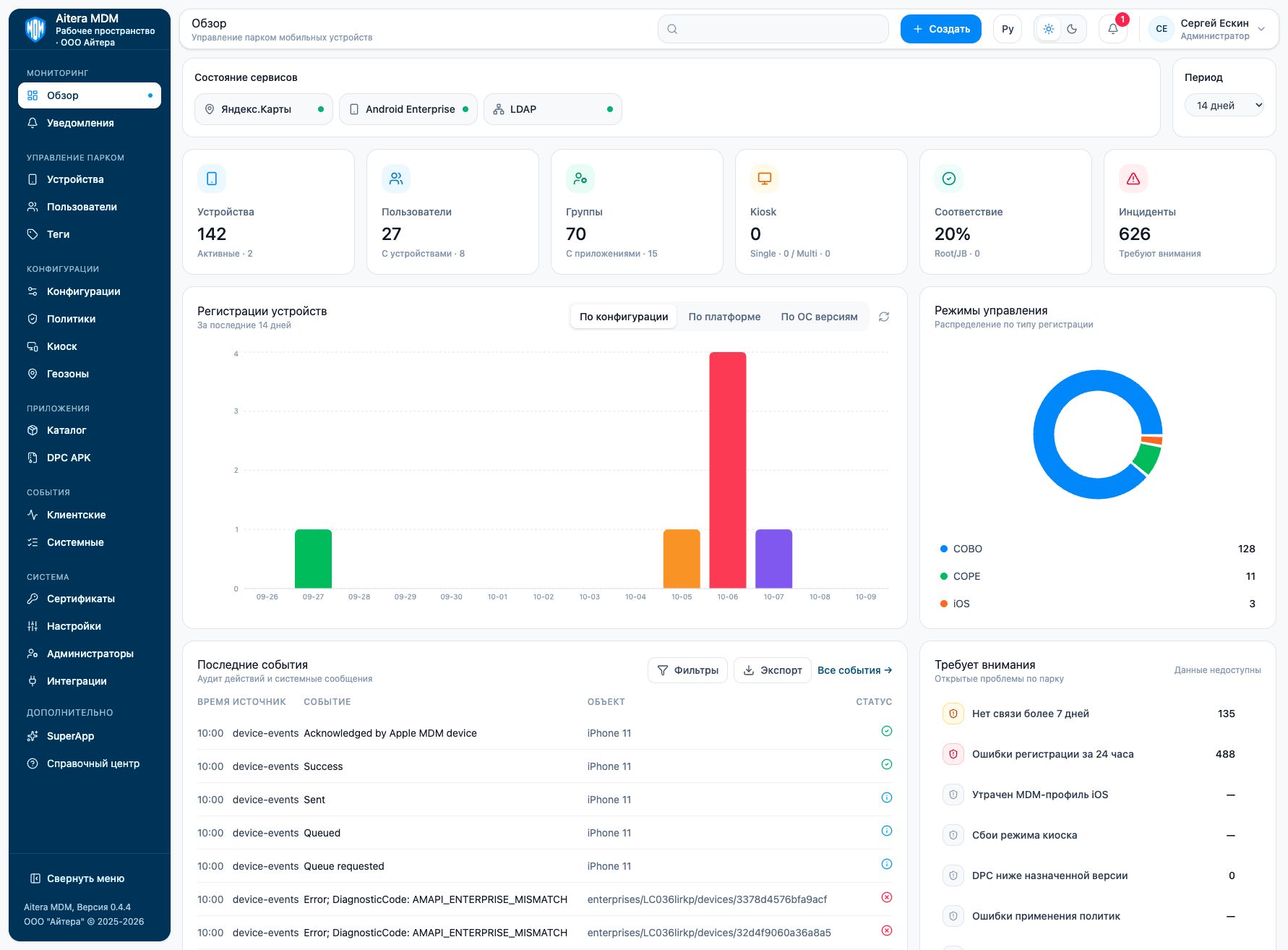
Connectez-vous à la console. Dans la section « Vue d’ensemble », vérifiez l’état des services, le parc d’appareils, la répartition des modes de gestion et les événements. La valeur « Configured » signifie que les paramètres de l’intégration sont enregistrés ; sa disponibilité est vérifiée séparément.
2. Préparez les utilisateurs et les groupes
Ouvrez « Utilisateurs ». Pour un employé, créez un compte ou utilisez un compte synchronisé depuis LDAP. Dans l’onglet « Groupes », rassemblez les utilisateurs qui nécessitent les mêmes affectations.
En mode COBO, un appareil peut être connecté sans utilisateur : il appartiendra alors à l’organisation. Il n’est pas nécessaire de créer un employé fictif pour une telle connexion.
Utilisateurs · Groupes et affectations
3. Choisissez le mode de connexion
Dans la section « Appareils », cliquez sur « Add device ». L’assistant commence par le choix du type de gestion, puis propose le propriétaire et les paramètres de connexion.
| Mode | Usage |
|---|---|
| COBO | Appareil Android d’entreprise entièrement géré |
| COPE | Appareil Android d’entreprise avec profil professionnel |
| BYOD | Connexion d’une application mobile sur un appareil Android personnel |
| iOS | Connexion d’une application mobile sur iPhone/iPad |
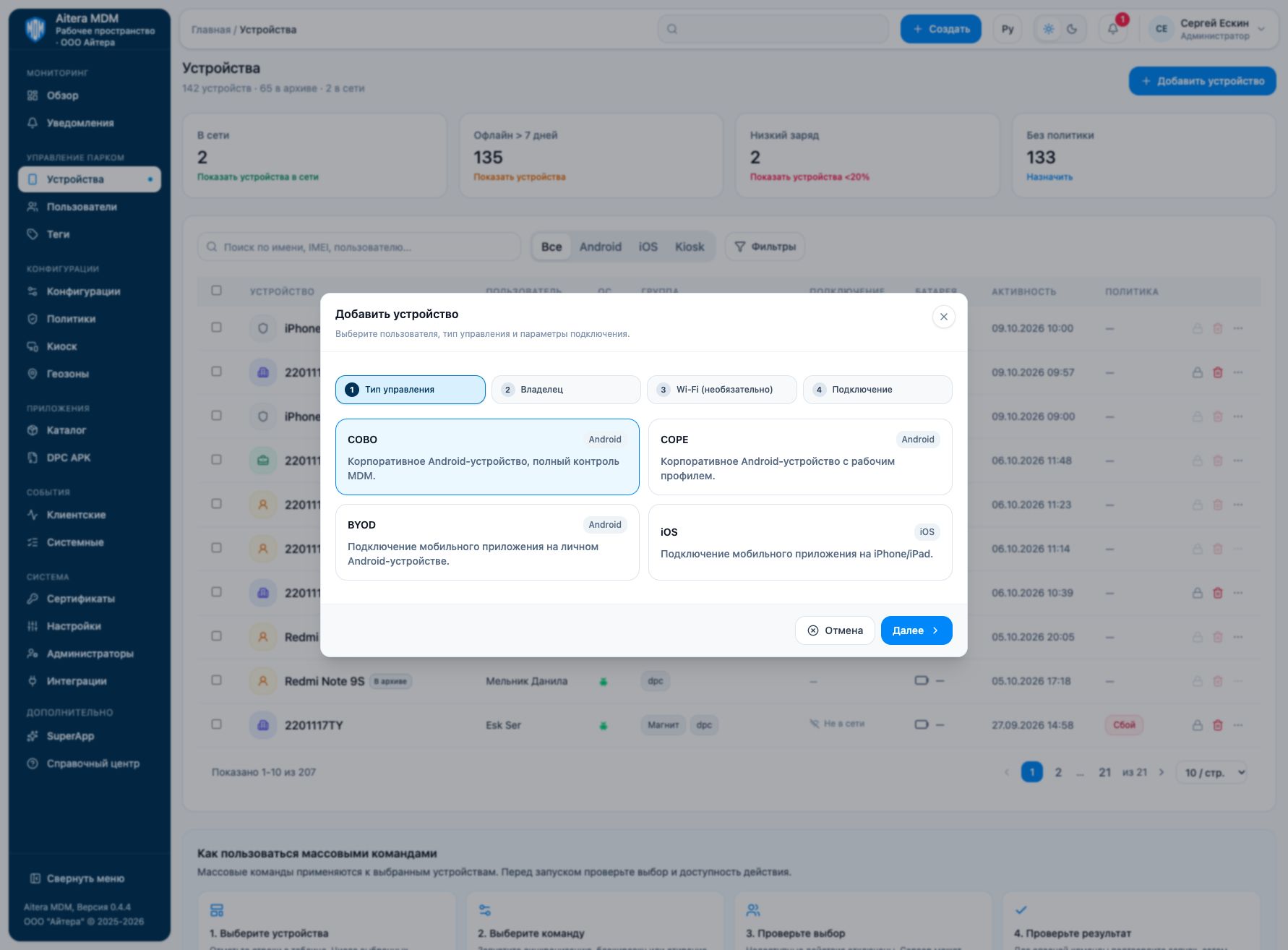
Le choix de BYOD ou d’iOS dans cet assistant ne confirme pas à lui seul la création d’un profil professionnel Android ni l’installation d’un profil MDM Apple.
Pour COBO, l’option « Sans rattachement à un utilisateur » est disponible. Indiquez la durée de validité du QR code ; les valeurs disponibles sont 5, 15, 30 et 60 minutes. L’expiration du QR ne déconnecte pas un appareil déjà enregistré. À l’étape Wi-Fi, vous pouvez choisir une configuration ou continuer sans elle.
Instructions de connexion détaillées
4. Affectez les réglages
Différents objets répondent à différentes tâches :
| Objet | Rôle |
|---|---|
| Configuration | Paramètres de l’appareil et des applications |
| Politique | Exigences de sécurité et réaction aux infractions |
| Kiosk | Applications disponibles et restrictions de l’interface |
| Groupe | Destinataires des affectations |
| Tag | Marquage des appareils pour la recherche et la sélection |
| Règle de géozone | Condition d’application d’une configuration selon la position |
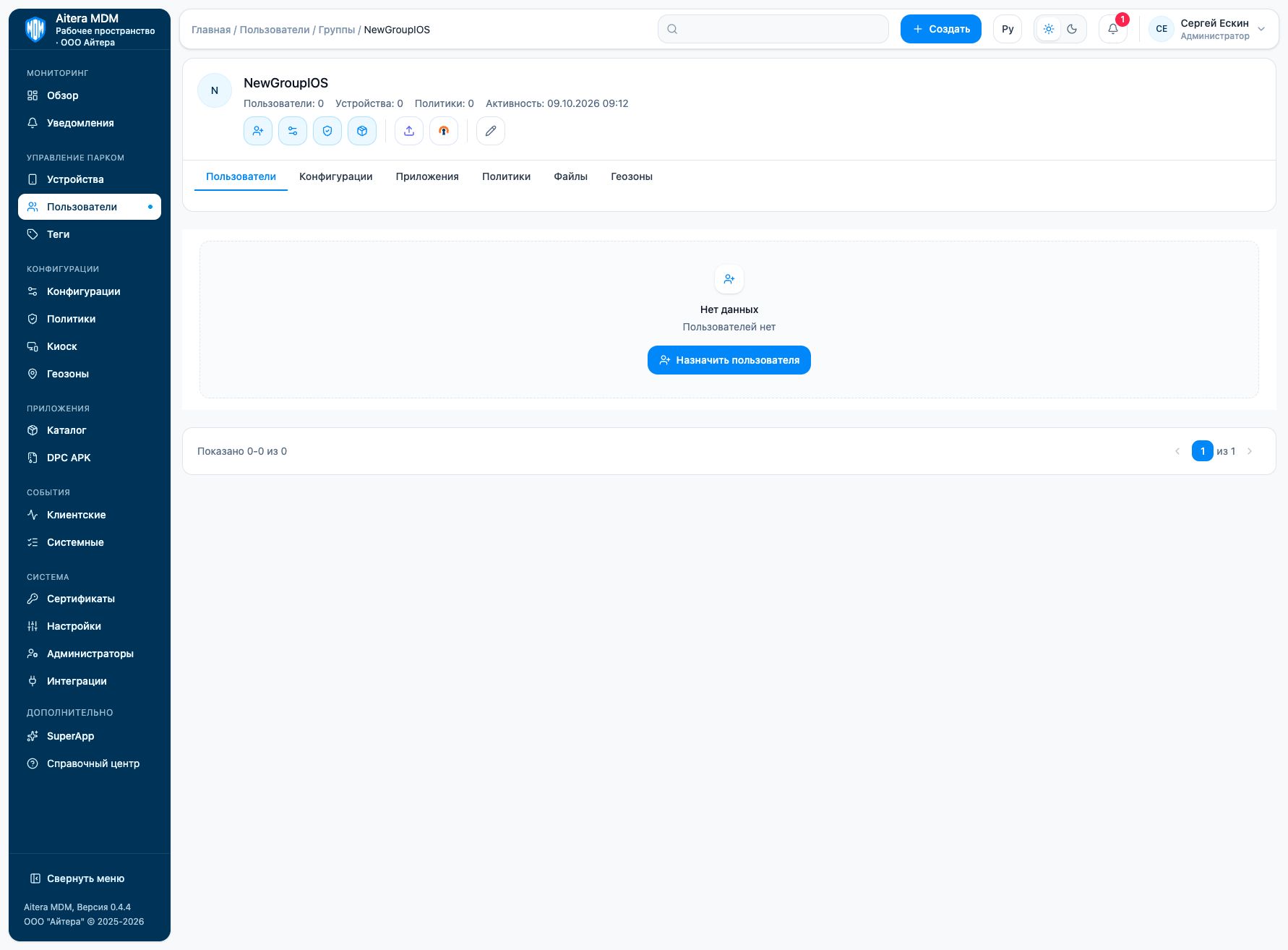
La fiche d’un groupe comporte les onglets « Utilisateurs », « Configurations », « Applications », « Politiques », « Fichiers », « Géozones ». Commencez par un petit groupe de test.
5. Vérifiez le résultat
Ouvrez l’appareil et vérifiez la connexion, la dernière mise à jour, les affectations et les événements. L’enregistrement d’un objet, son affectation, l’envoi d’une commande et son exécution sur le téléphone sont des étapes distinctes. Un envoi réussi ne prouve pas encore l’application du réglage.
Dans « Événements → Client », vérifiez la connexion avec l’appareil et l’exécution des commandes ; dans « Événements → System », les actions des administrateurs et les modifications des objets.
Configurations · Politiques · Journaux
Pour aller plus loin
Catalogue d’applications · DPC APK · Kiosk · Géozones · Notifications · Intégrations