Быстрый старт
Aitera MDM объединяет устройства, пользователей, приложения и настройки в рабочем пространстве организации. Начните с одного тестового устройства: подготовьте владельца, выберите режим подключения, назначьте настройки и проверьте результат на самом устройстве.
Перед началом
Нужны адрес консоли вашей организации, учётная запись администратора и доступ устройства к серверу MDM. Возможности зависят от платформы, режима управления и настроенных интеграций. Уточните поддерживаемые версии ОС для используемого клиента и агента: прежняя таблица «Android 5+ / iOS 11+» не является подтверждённой матрицей для этой версии.
1. Откройте рабочее пространство
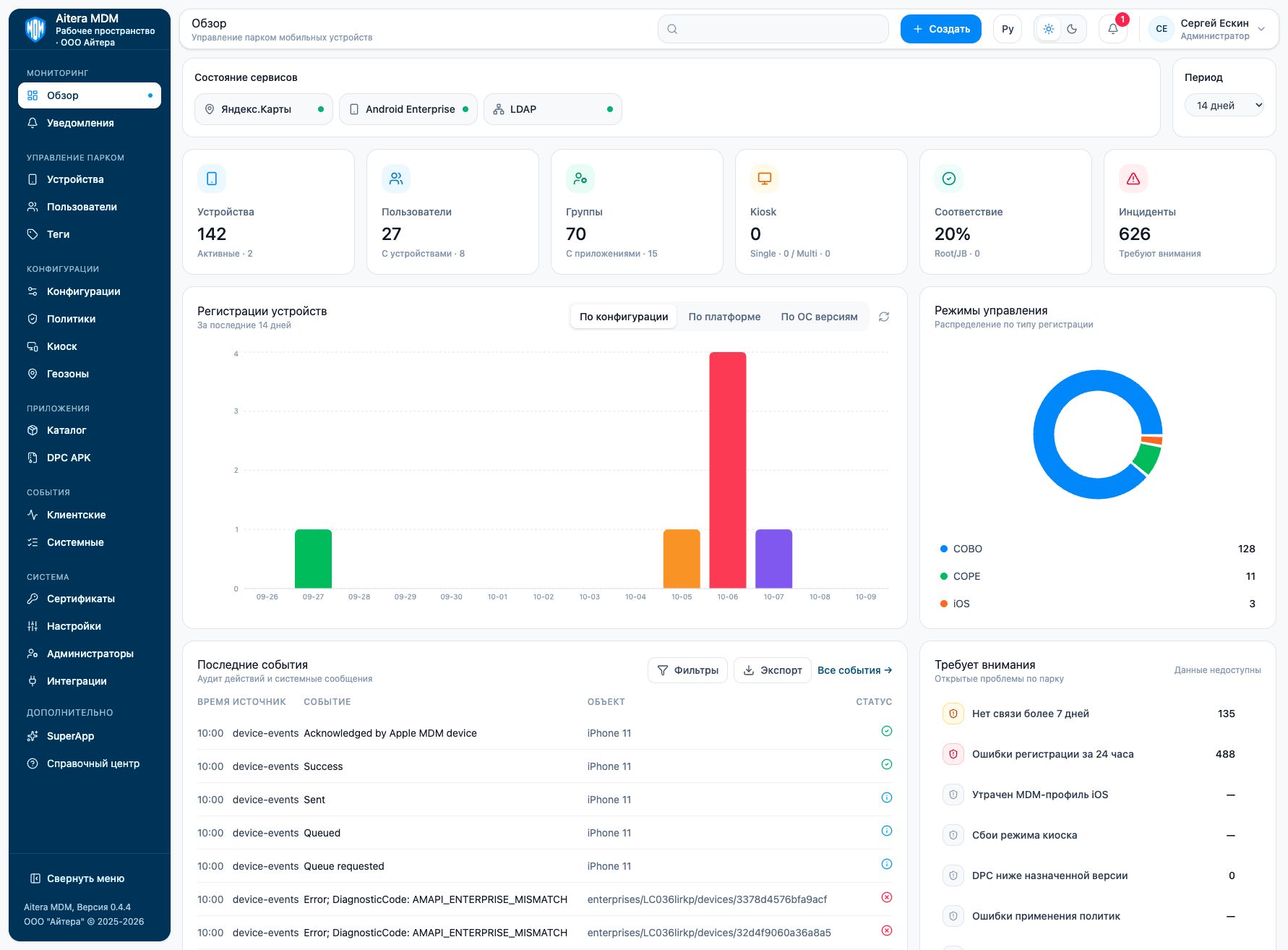
Войдите в консоль. В разделе «Обзор» проверьте состояние сервисов, парк устройств, распределение режимов управления и события. Значение «Настроено» означает сохранённые настройки интеграции; её доступность проверяется отдельно.
2. Подготовьте пользователей и группы
Откройте «Пользователи». Для сотрудника создайте учётную запись либо используйте синхронизированную из LDAP. На вкладке «Группы» объедините пользователей, которым нужны одинаковые назначения.
В режиме COBO устройство можно подключить без пользователя: оно будет принадлежать организации. Для такого подключения создавать фиктивного сотрудника не требуется.
Пользователи · Группы и назначения
3. Выберите способ подключения
В разделе «Устройства» нажмите «Добавить устройство». Мастер начинается с выбора типа управления, затем предлагает владельца и параметры подключения.
| Режим | Для чего используется |
|---|---|
| COBO | Полностью управляемое корпоративное Android-устройство |
| COPE | Корпоративное Android-устройство с рабочим профилем |
| BYOD | Подключение мобильного приложения на личном Android-устройстве |
| iOS | Подключение мобильного приложения на iPhone/iPad |
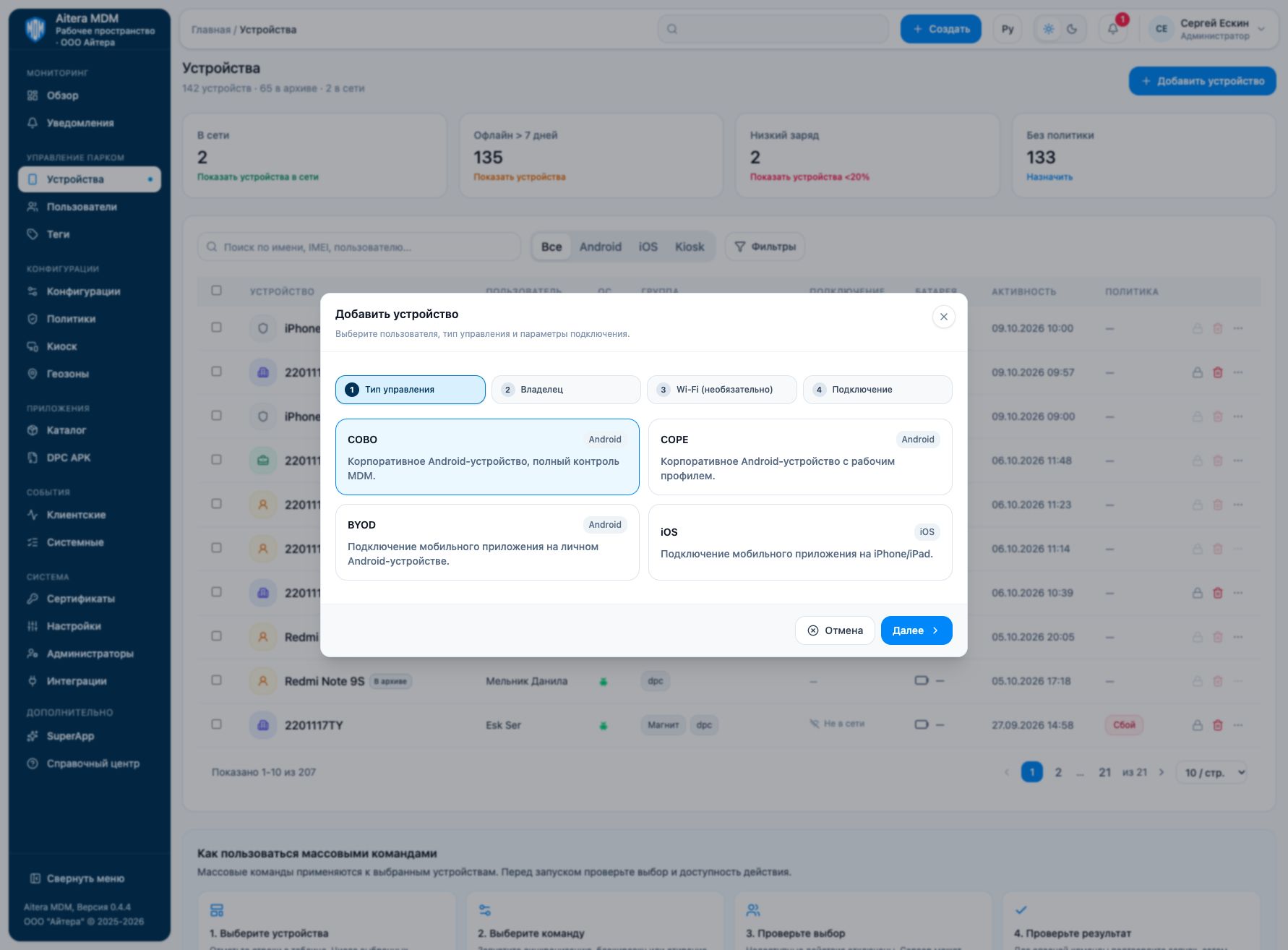
Выбор BYOD или iOS в этом мастере сам по себе не подтверждает создание рабочего профиля Android или установку MDM-профиля Apple.
Для COBO доступен вариант «Без привязки к пользователю». Укажите срок действия QR-кода; доступные значения — 5, 15, 30 и 60 минут. Истечение QR не отключает уже зарегистрированное устройство. На шаге Wi-Fi можно выбрать конфигурацию либо продолжить без неё.
Подробная инструкция подключения
4. Назначьте настройки
Разные задачи решаются разными объектами:
| Объект | Назначение |
|---|---|
| Конфигурация | Параметры устройства и приложений |
| Политика | Требования безопасности и реакция на нарушения |
| Kiosk | Доступные приложения и ограничения интерфейса |
| Группа | Получатели назначений |
| Тег | Маркировка устройств для поиска и отбора |
| Правило геозоны | Условие применения конфигурации по местоположению |
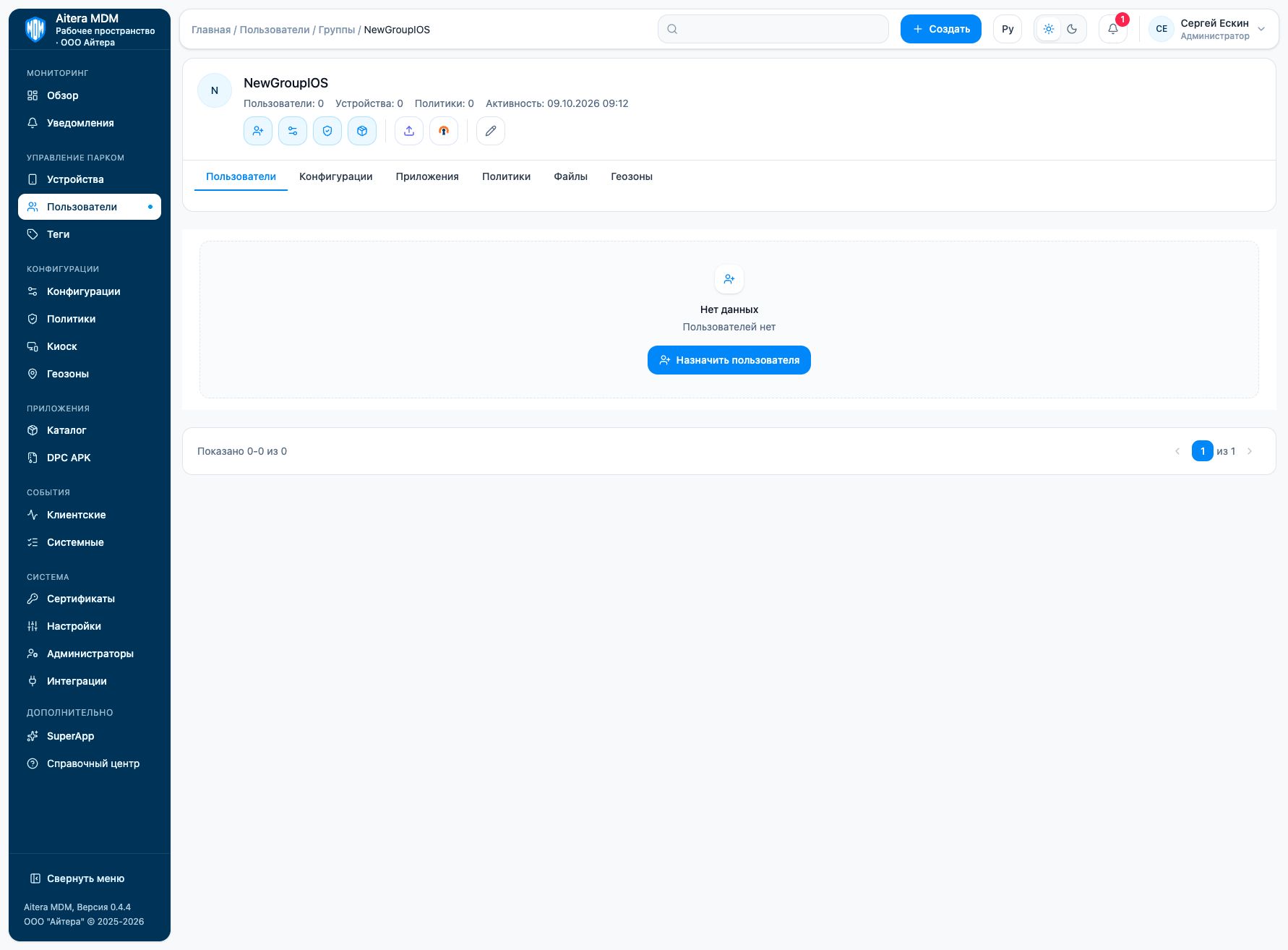
В карточке группы используются вкладки «Пользователи», «Конфигурации», «Приложения», «Политики», «Файлы», «Геозоны». Начинайте с небольшой тестовой группы.
5. Проверьте результат
Откройте устройство и проверьте связь, последнее обновление, назначения и события. Сохранение объекта, его назначение, отправка команды и выполнение на телефоне — разные этапы. Успешная отправка ещё не доказывает применение настройки.
В «События → Клиентские» проверяйте связь с устройством и выполнение команд; в «События → Системные» — действия администраторов и изменения объектов.
Конфигурации · Политики · Журналы
Куда перейти дальше
Каталог приложений · DPC APK · Kiosk · Геозоны · Уведомления · Интеграции