Google Maps
Cartes et géocodage de la position des appareils. L’intégration affiche les coordonnées reçues ; la collecte des coordonnées sur l’appareil est configurée séparément.
Ouvrez Integrations → Ajouter une intégration → Google Maps. Pour une connexion déjà installée, utilisez Configurer.
Préparation
- Dans Google Cloud, choisissez un projet avec facturation et activez les Maps API nécessaires.
- Créez des clés distinctes, l’une pour le navigateur et l’autre pour le serveur ; restreignez la première aux adresses de la console d’administration, la seconde aux adresses IP du serveur et aux API nécessaires.
- Dans IAM, créez un compte de service avec le rôle API Keys Viewer (apikeys.keys.get et apikeys.keys.lookup).
- Ouvrez Service Accounts → Keys → Add key → Create new key, choisissez JSON et chargez le fichier entier.
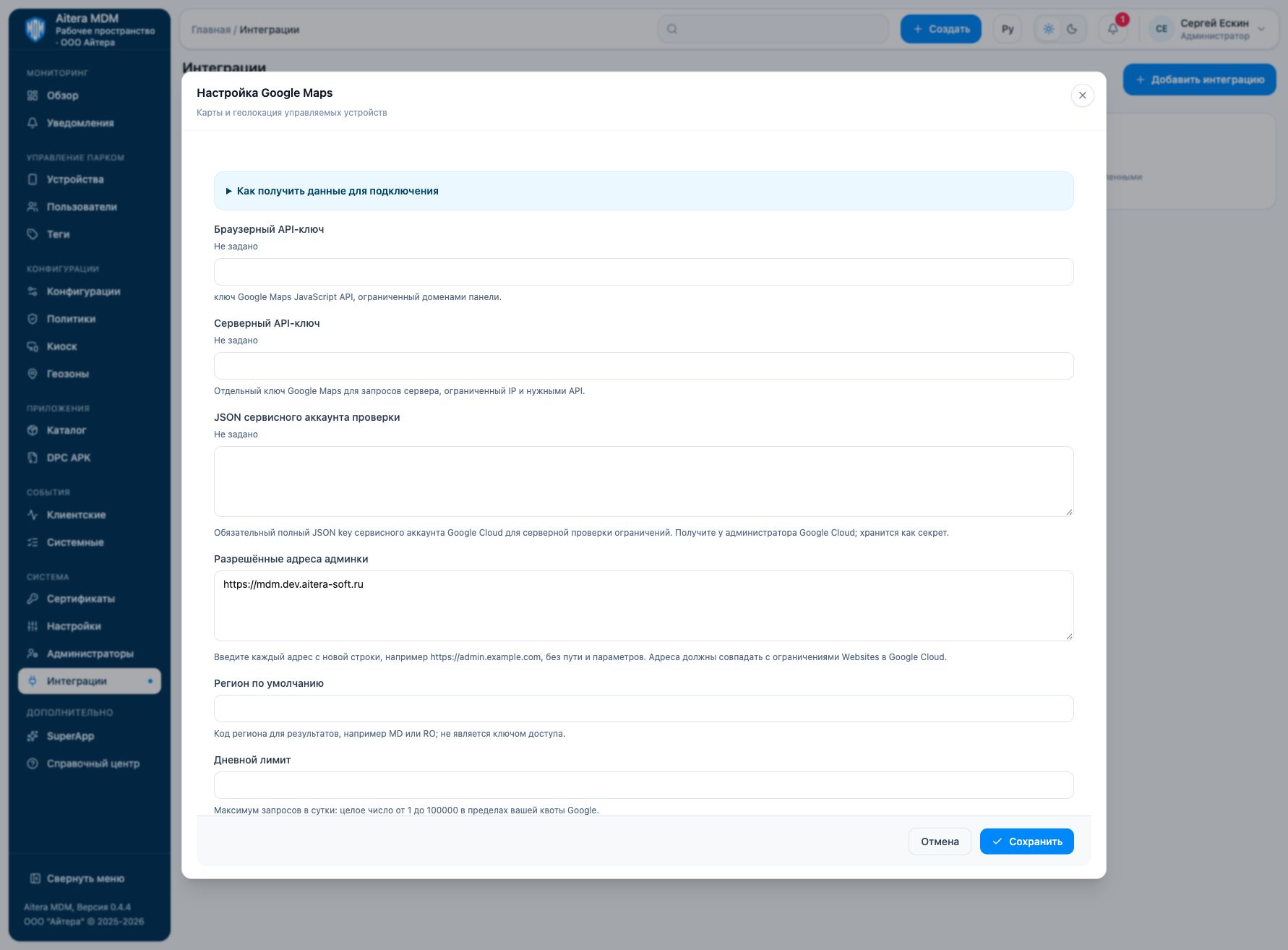
Paramètres
| Champ | Type | Rôle et règles de saisie |
|---|---|---|
| Région par défaut | Réglage | Code de région pour les résultats, par exemple MD ou RO ; ce n’est pas une clé d’accès. |
| Limite quotidienne | Réglage | Nombre maximal de requêtes par jour : entier de 1 à 100000 dans la limite de votre quota Google. |
| Adresses autorisées de la console | Réglage | Saisissez chaque adresse sur une nouvelle ligne, par exemple https://admin.example.com, sans chemin ni paramètres. Les adresses doivent correspondre aux restrictions Websites dans Google Cloud. |
| Clé API serveur | Secret | Clé Google Maps distincte pour les requêtes du serveur, restreinte par IP et aux API nécessaires. |
| Clé API navigateur | Secret | Clé Google Maps JavaScript API, restreinte aux domaines du panneau. |
| JSON du compte de service de vérification | Secret | JSON key complète et obligatoire du compte de service Google Cloud pour la vérification serveur des restrictions. À obtenir auprès de l’administrateur Google Cloud ; stocké comme secret. |
Enregistrement et modification
Renseignez les paramètres et cliquez sur « Save ». À la réouverture, les secrets ne sont pas affichés : l’indicateur de présence d’un secret n’est pas sa valeur. Un champ vide pour un secret existant conserve la valeur précédente ; une nouvelle valeur la remplace. Après une modification, vérifiez de nouveau la connexion.
Le type Google Maps est disponible dans le catalogue complet des intégrations.
Vérification du résultat
- Ouvrez la carte de l’appareil et vérifiez le chargement du fond de carte avec la clé navigateur.
- Vérifiez la recherche d’adresse ou le géocodage avec la clé serveur.
- Dans Google Cloud, comparez les restrictions des deux clés avec les adresses de la console d’administration et les IP sortantes du serveur MDM.
Le statut « Configured » signifie que les réglages sont enregistrés. Évaluez séparément le résultat de la vérification de la connexion et celui de l’opération cible. Les détails de la vérification sont disponibles dans la fiche de la connexion.
Limites et dépendances
La limite de MDM n’augmente pas le quota Google et n’annule pas la facturation. La clé navigateur est accessible au navigateur par conception ; la protection repose sur les restrictions de sites et d’API. La clé serveur et le JSON du compte doivent rester secrets.
En cas de dysfonctionnement
| Symptôme | Que vérifier |
|---|---|
| La carte ne se charge pas | Vérifiez Maps JavaScript API, la facturation (billing), les restrictions Websites et l’origin réel de la console d’administration. |
| La carte s’affiche, l’adresse n’est pas déterminée | Vérifiez la clé serveur, l’API nécessaire, l’IP sortante du serveur et le quota restant. |
| La vérification des restrictions échoue | Vérifiez le JSON du compte de vérification, son projet et les droits API Keys Viewer. Le JSON d’un autre projet ne confirme pas les restrictions de vos clés. |